
Brickify 指南
Android 設定 — 裝置擁有者模式
Brickify 在 Android 上必須以「裝置擁有者」模式設定才能運作。這需要恢復原廠設定,並完成一段簡短的引導設定。本頁將帶你逐步完成整個流程。
Brickify 在 Android 上必須以「裝置擁有者」模式設定才能運作。這需要恢復原廠設定,並完成一段簡短的引導設定。本頁將帶你逐步完成整個流程。
裝置擁有者模式無法與現有的機構管理設定檔並存。如果你的裝置已有工作設定檔,請改用一部未受管理的個人裝置來設定 Brickify。
如果你已經在 App 內點選過「購買 Brickify」,就完成這一步了 — 請記住你當時使用的 Google 帳戶,稍後需要用同一個帳戶登入。如果你還沒購買,請先在手機上開啟 Brickify,依照畫面提示完成購買後再繼續。
你即將清除這部手機的資料,一旦恢復原廠設定開始,手機畫面就無法使用了。請用另一部裝置開啟本頁,以便照著步驟操作。建議你現在先在這裡把整篇指南讀完一遍。
設定 → 系統 → 重設選項 → 清除所有資料(恢復原廠設定)— 確切用詞依手機品牌而異。這會清除手機上目前所有的資料。
恢復原廠設定完成後,手機會開機進入空白的「歡迎」(有時顯示為「Hello」)畫面 — 請勿點選「繼續」。改為在畫面同一個位置連續輕觸 6 次,即可開啟 QR Code 掃描器。
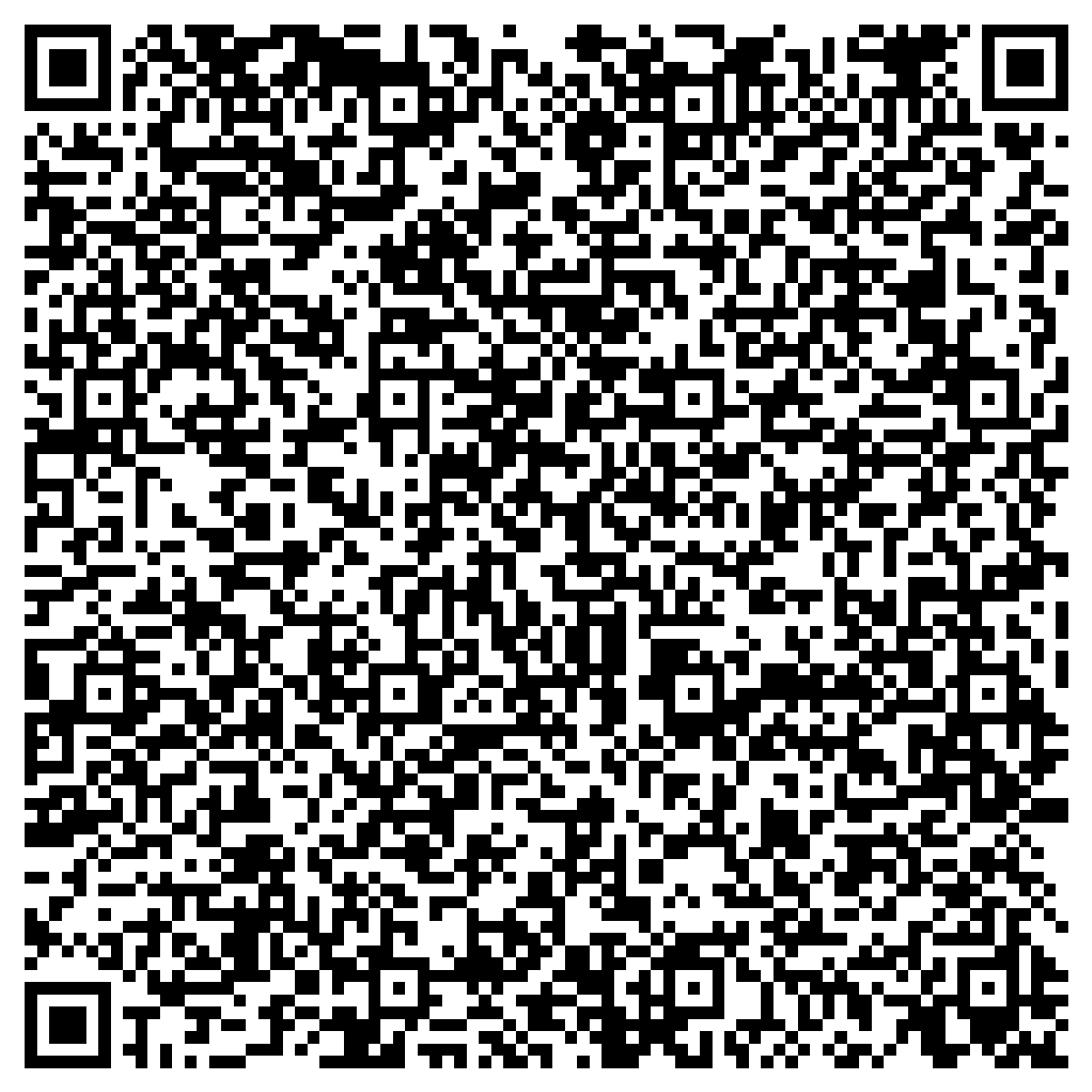
請將手機拿穩,若畫面反光可稍微傾斜手機 — 掃描器需要清楚讀取整個 QR Code。掃描成功後,若系統提示連接 Wi-Fi,請完成連線 — 手機需要網路連線才能下載 Brickify。
從這一步開始,Brickify 會自動安裝並將自己設定為裝置擁有者 — 你只需要依序點選幾個設定畫面即可。部分畫面會提到「您的機構」或「設定工作裝置」等字樣 — 這是正常現象。這是 Android 系統針對此類設定所使用的通用說法,無論實際是企業 IT 部門,還是像現在這樣是你本人在操作,畫面用語都一樣。這裡並沒有任何雇主、學校或第三方參與 — 這只是 Brickify 自己的管理員設定。安裝完成後,「設定」中顯示的名稱會是「Brickify」,而不是「您的機構」,並會清楚說明它能看到什麼、不能看到什麼。
大多數裝置在完成裝置擁有者設定後會自動開啟 Brickify。如果你的裝置沒有自動開啟,請到應用程式清單中手動開啟 Brickify。
完成以上裝置層級的步驟後,Brickify 會引導你完成它自己的設定流程 — 依照以下順序,畫面上顯示的名稱也與此相同:
手機本身的鎖定螢幕 PIN 碼 — 這是你孩子會知道的密碼,用於日常解鎖並使用手機。
清除資料後手機幾乎是空的 — 請先從 Play 商店安裝你真正希望孩子擁有的應用程式,再決定哪些允許使用、哪些要封鎖。
在系統層級新增你的 Google 帳戶 — 使用你購買 Brickify 時的同一個帳戶,這樣「恢復購買項目」才能找到它。若系統詢問,請選擇「我將使用這部裝置」,而不是子帳戶設定檔。若 Android 提示要用你的 SIM 卡自動尋找帳戶,請略過該選項,改為手動輸入電子郵件地址 — 系統自動建議的帳戶可能不是你購買 Brickify 時使用的帳戶。
這是 Brickify 專屬的密碼 — 與上方的裝置 PIN 碼不同,這組密碼是給你(家長)使用的,不是給孩子的。
家長 PIN、驗證器應用程式,或電子郵件驗證碼 — 這是手動解除鎖定或變更 Brickify 設定前,所需的第二層安全防護。
三組一次性備用代碼。請務必抄下來 — 之後不會再次顯示。
為這部手機設定模式 — 為第一個模式命名,並選擇它要封鎖哪些應用程式。至少需要一個預設模式;這是手機在沒有其他排程生效時會回復使用的模式。你可以視需要另外加入多個排程模式,讓手機自動在其間切換。別擔心 — 這些設定之後也可以再調整。
當有需要注意的狀況時,Brickify 會寄送電子郵件通知你 — 例如裝置失聯、保護功能被移除,或(儘管已封鎖)出現新安裝的應用程式。請在這裡使用你自己的電子郵件地址,而不是孩子的。
啟用無障礙服務 — 這是實際負責封鎖應用程式的功能。裝置管理員權限則會自動啟用。此功能只會在裝置本機檢查目前在前景執行的應用程式 — 不會記錄、儲存或傳送任何資料到任何地方。由於這部裝置是透過掃描 QR Code 設定,而非從 Play 商店安裝,Android 第一次可能會將此開關顯示為「受限設定」— 此畫面中的應用程式內說明會引導你完成一次性的「允許受限設定」步驟,以解除限制。
付款,或如果你已經購買過,點選恢復先前的購買項目 — 如果系統沒有立即找到購買紀錄,請先開啟一次 Play 商店應用程式,讓它完成帳戶註冊。你的付款是透過 Play Billing 綁定在你的 Google 帳戶上,而非綁定在這部手機安裝的特定應用程式副本上,因此恢復購買會找到同一筆購買紀錄並再次解鎖 Brickify — 不會被重複收費。