
Brickifyガイド
Androidセットアップ — デバイスオーナーモード
AndroidでBrickifyを動作させるには、デバイスオーナーモードとして設定する必要があります。これには初期化と、短いガイド付きセットアップが必要です。このページでは、その手順を順番にご案内します。
AndroidでBrickifyを動作させるには、デバイスオーナーモードとして設定する必要があります。これには初期化と、短いガイド付きセットアップが必要です。このページでは、その手順を順番にご案内します。
デバイスオーナーモードは、既存の組織管理プロファイルがある端末では利用できません。お使いの端末に業務用プロファイルが設定されている場合は、Brickify用に個人所有の未管理端末をご用意ください。
すでにアプリ内で「Brickifyを購入」をタップ済みであれば準備完了です — その際に使用したGoogleアカウントを控えておいてください。後で同じアカウントにサインインする必要があります。まだ購入していない場合は、先にスマホでBrickifyを開き、画面の案内に従って購入を済ませてから続けてください。
これからこのスマホのデータを消去するため、初期化が始まると画面が使えなくなります。手順を確認しながら進められるよう、別の端末でこのページを開いてください。今のうちに最後まで一通り目を通しておくこともおすすめします。
設定 → システム → リセットオプション → すべてのデータを消去(初期化) — 正確な表記は端末メーカーによって異なります。この操作で現在端末上にあるすべてのデータが消去されます。
初期化が完了すると、スマホは何もない「ようこそ」(「Hello」と表示される場合もあります)画面で起動します — ここで「次へ」はタップしないでください。代わりに画面の同じ場所を連続で6回タップしてください。QRコードスキャナーが起動します。
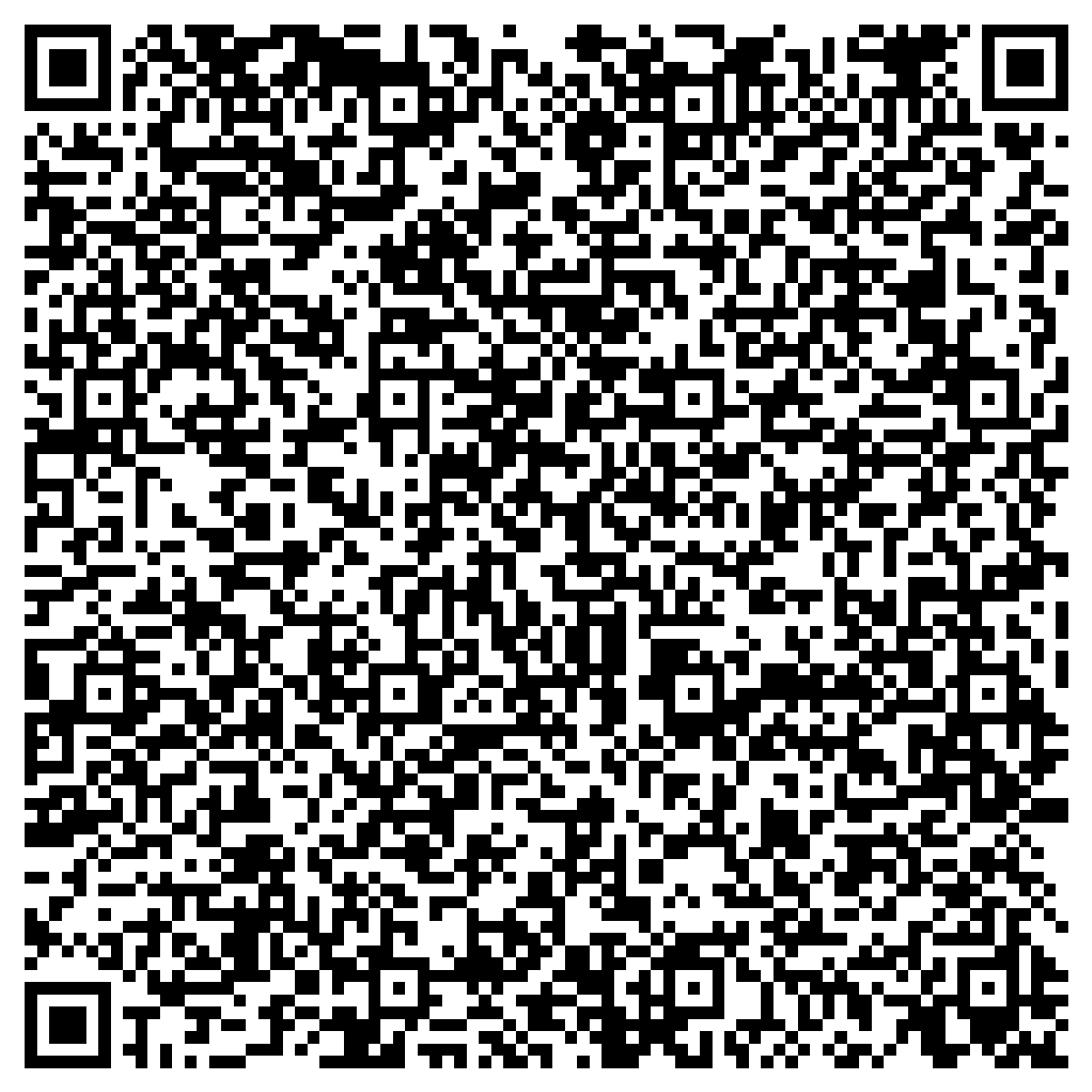
スマホを安定して持ち、画面が反射している場合は少し傾けてください — スキャナーがコード全体をきれいに読み取る必要があります。スキャンが完了したら、案内が出ればWi-Fiに接続してください — Brickifyのダウンロードにはインターネット接続が必要です。
ここから先はBrickifyが自動でインストールされ、デバイスオーナーとして自動設定されます — いくつかの設定画面を順にタップして進めるだけです。その中には「組織」や「業務用端末の設定」といった表記が出てくることがありますが、これは正常です。これはAndroidがこの種のセットアップ全般に使う共通の表現であり、実際に企業の情報システム部門が行う場合でも、今回のようにご自身で行う場合でも、まったく同じ表記が使われます。実際には勤務先や学校、第三者は一切関与しておらず、あくまでBrickify自身の管理者設定です。インストールが完了すると、設定画面上の表示名は「組織」ではなく「Brickify」となり、Brickifyが何を確認でき、何を確認できないかが明確に説明されます。
デバイスオーナーとしてのインストールが完了すると、ほとんどの端末ではBrickifyが自動的に起動します。自動で起動しない場合は、アプリ一覧からBrickifyを開いてください。
上記の端末レベルの手順が完了すると、Brickify自身のセットアップが始まります。以下の順序で進み、画面に表示される名称も同じです:
スマホ本体のロック画面用PINコードです — お子さんが日常的にスマホのロックを解除して使うために覚えておく番号です。
初期化後のスマホはほぼ空の状態です — 許可するアプリ・ブロックするアプリを選ぶ前に、実際にお子さんに使わせたいアプリをPlayストアからインストールしてください。
システムレベルでGoogleアカウントを追加してください — Brickifyの購入に使用したものと同じアカウントであれば、「購入の復元」でそれを見つけられます。確認を求められた場合は「このデバイスを自分で使用する」を選択してください(子ども用プロファイルは選ばないでください)。SIMを使ってAndroidが自動的にアカウントを見つけようとする場合はスキップし、代わりにメールアドレスを手動で入力してください — 自動提案されるアカウントが、Brickifyの購入に使用したアカウントとは限りません。
Brickify専用のパスコードです — 上記の端末PINとは別のもので、これはお子さんではなく、あなた自身のためのものです。
保護者用PIN、認証アプリ、またはメールコード — 手動でロックを解除したり、Brickifyの設定を変更したりする前に必要な、2つ目のセキュリティレイヤーです。
3つの使い切り型バックアップコードです。必ず書き留めておいてください — 二度と表示されません。
このスマホ用のプロファイルを設定します — 最初のプロファイルに名前を付け、ブロックするアプリを選びます。デフォルトのプロファイルが1つ必要です。これは他に該当するプロファイルがない時にスマホが戻る基本設定になります。それ以外にも好きなだけプロファイルを追加し、スケジュールに沿って自動的に切り替えることができます。心配いりません — これらは後からいつでも設定し直せます。
端末からの応答が途絶えた、保護機能が解除された、(ブロックしているにもかかわらず)新しいアプリが現れた、といった対応が必要な状況が発生した場合に、Brickifyがメールでお知らせします。ここにはお子さんのものではなく、ご自身のメールアドレスを入力してください。
ユーザー補助機能を有効にしてください — これが実際にアプリをブロックする機能です。デバイス管理者権限はすでに自動で有効になっています。ユーザー補助機能は、端末上でどのアプリが前面で使われているかを確認するだけで、記録・保存・送信は一切行いません。この端末はPlayストアからのインストールではなくQRコードでセットアップされているため、Androidが初回のみこのスイッチを「制限付きの設定」として表示することがあります — この画面内の案内に従って、一度だけ「制限付きの設定を許可」する操作を行うと解除できます。
お支払いいただくか、すでに購入済みであれば以前の購入を復元をタップしてください — すぐに購入情報が見つからない場合は、先にPlayストアアプリを一度開いてアカウントを認識させてください。お支払いはPlay Billingを通じてGoogleアカウントに紐づいており、この端末にインストールされた特定のアプリのコピーに紐づいているわけではないため、購入の復元によって同じ購入情報が見つかり、再度Brickifyのロックが解除されます — 二重に請求されることはありません。