
دليل Brickify
إعداد أندرويد — وضع مالك الجهاز
يتطلب تشغيل Brickify على أندرويد إعداده كوضع مالك الجهاز. وهذا يعني إعادة ضبط مصنع وإعدادًا موجهًا قصيرًا. هذه الصفحة ترشدك خلال ذلك.
يتطلب تشغيل Brickify على أندرويد إعداده كوضع مالك الجهاز. وهذا يعني إعادة ضبط مصنع وإعدادًا موجهًا قصيرًا. هذه الصفحة ترشدك خلال ذلك.
لا يمكن لوضع مالك الجهاز أن يعمل مع وجود ملف إدارة مؤسسة على الجهاز مسبقًا. إذا كان جهازك يحتوي على ملف عمل، استخدم جهازًا شخصيًا غير مُدار بدلاً منه مع Brickify.
إذا كنت قد ضغطت بالفعل على "شراء Brickify" من داخل التطبيق، فأنت جاهز — لاحظ حساب Google الذي استخدمته، فستحتاج لتسجيل الدخول إلى الحساب نفسه لاحقًا. إذا لم تشترِه بعد، افتح Brickify على الهاتف أولاً واتبع التعليمات هناك قبل المتابعة.
أنت على وشك محو هذا الهاتف، لذا لن تتمكن من استخدام شاشته بمجرد بدء إعادة الضبط. افتح هذه الصفحة على جهاز آخر لمتابعة التعليمات. ويُفضّل أن تقرأها بالكامل الآن من هنا.
الإعدادات ← النظام ← خيارات إعادة الضبط ← محو جميع البيانات (إعادة ضبط المصنع) — قد تختلف الصياغة الدقيقة حسب الشركة المصنّعة للهاتف. سيؤدي هذا إلى محو كل ما هو موجود عليه حاليًا.
بعد انتهاء إعادة الضبط، يقلع الهاتف إلى شاشة "ترحيب" فارغة (تُسمى أحيانًا "مرحبًا") — لا تضغط على متابعة. بدلًا من ذلك، اضغط على نفس النقطة من الشاشة 6 مرات متتالية. ستفتح أداة مسح رمز QR.
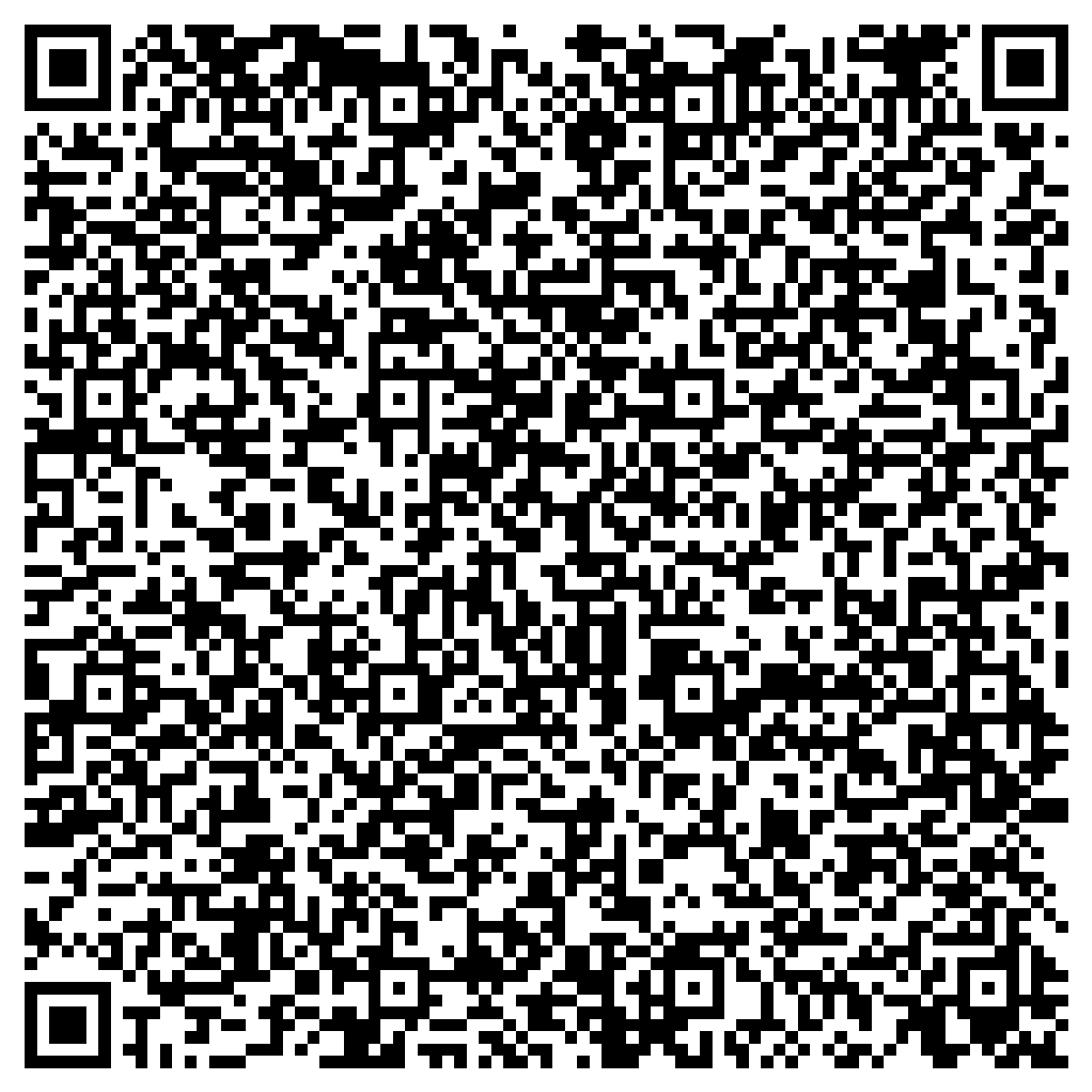
أمسك الهاتف بثبات وأمِله قليلاً إذا كان هناك وهج على الشاشة — يحتاج الماسح إلى قراءة واضحة للرمز بالكامل. بمجرد المسح، اتصل بشبكة Wifi إذا طُلب منك ذلك — يحتاج الهاتف إلى اتصال بالإنترنت لتنزيل Brickify.
من هنا يقوم Brickify بالتثبيت وإعداد نفسه تلقائيًا كمالك للجهاز — ستحتاج فقط إلى الضغط خلال عدد قليل من شاشات الإعداد على طول الطريق. قد يذكر بعضها "مؤسستك" أو "إعداد جهاز عمل" — وهذا أمر طبيعي. إنها لغة أندرويد العامة المستخدمة لهذه الفئة الكاملة من الإعداد، سواء كانت لقسم تقنية معلومات في شركة أو، كما في هذه الحالة، أنت. لا توجد أي جهة عمل أو مدرسة أو طرف ثالث متورط — إنه فقط إعداد Brickify الإداري الخاص به. بمجرد التثبيت، تظهر تفاصيله في الإعدادات باسم "Brickify"، وليس "مؤسستك"، وتوضح بالضبط ما يمكنه وما لا يمكنه رؤيته.
ستفتح معظم الأجهزة Brickify تلقائيًا بمجرد الانتهاء من تثبيته كمالك للجهاز. إذا لم يُفتح تلقائيًا على جهازك، انتقل إلى درج التطبيقات وافتح Brickify من هناك.
بمجرد الانتهاء من الخطوات على مستوى الجهاز أعلاه، سيرشدك Brickify خلال إعداده الخاص — بهذا الترتيب، وباستخدام نفس الأسماء التي ستراها على الشاشة:
رمز PIN لشاشة قفل الهاتف نفسه — هذا هو الذي سيعرفه طفلك، لفتح الهاتف واستخدامه يوميًا.
الهاتف شبه فارغ بعد المسح — ثبّت أي شيء تريد فعليًا أن يمتلكه طفلك من متجر Play قبل اختيار ما هو مسموح أو محظور.
أضف حساب Google الخاص بك على مستوى النظام — نفس الحساب الذي اشتريت به Brickify، حتى تتمكن ميزة استعادة المشتريات من إيجاده. اختر "سأستخدم هذا الجهاز" إذا سُئلت، وليس ملف طفل. إذا عرض أندرويد إيجاد حساب تلقائيًا باستخدام شريحة SIM الخاصة بك، تجاهل ذلك واكتب البريد الإلكتروني يدويًا بدلاً منه — فقد لا يكون الحساب المقترح تلقائيًا هو الذي اشتريت به Brickify.
رمز PIN الخاص بـ Brickify نفسه — منفصل عن رمز PIN الخاص بالجهاز أعلاه، وهذا مخصص لك أنت، وليس لطفلك.
رمز PIN للوالد، أو تطبيق مصادقة، أو رمز عبر البريد الإلكتروني — طبقة حماية ثانية مطلوبة قبل إلغاء القفل يدويًا أو تغيير إعدادات Brickify الخاصة بك.
ثلاثة رموز احتياطية للاستخدام مرة واحدة. اكتبها في مكان آمن — لن تُعرض مرة أخرى.
أعدّ أنماطك للهاتف — سمِّ النمط الأول واختر التطبيقات التي يحظرها. يلزم وجود نمط افتراضي واحد؛ هذا ما يعود إليه الهاتف كإعداد أساسي. يمكن جدولة أي عدد آخر من الأنماط فوق ذلك، ليتنقل الهاتف بينها تلقائيًا. لا تقلق — يمكنك إعداد كل هذا لاحقًا أيضًا.
حيث يرسل لك Brickify بريدًا إلكترونيًا إذا احتاج شيء إلى انتباهك — يتوقف الجهاز عن الاستجابة، أو تُزال حمايته، أو (رغم الحظر) يظهر تطبيق جديد. استخدم بريدك الإلكتروني الخاص هنا، وليس بريد طفلك.
فعّل خدمة إمكانية الوصول — فهي التي تحظر التطبيقات فعليًا. صلاحية مسؤول الجهاز مفعّلة بالفعل تلقائيًا. لا تتحقق إلا من التطبيق الموجود في المقدمة، على الجهاز نفسه — لا يُسجَّل أو يُخزَّن أو يُرسَل أي شيء إلى أي مكان. ولأن هذا الجهاز أُعد عن طريق مسح رمز QR بدلاً من التثبيت من متجر Play، قد يعرض أندرويد المفتاح كـ"إعداد مقيَّد" في المرة الأولى — تشرح لك التعليمات داخل التطبيق على هذه الشاشة خطوة "السماح بالإعدادات المقيَّدة" لمرة واحدة لإلغاء القيد.
ادفع، أو اضغط على استعادة عملية شراء سابقة إذا كنت قد اشتريته بالفعل — افتح تطبيق متجر Play مرة واحدة أولًا إذا لم يجد عملية الشراء على الفور، للسماح له بتسجيل الحساب. ترتبط عملية الدفع بحساب Google الخاص بك عبر نظام فوترة Play، وليس بالنسخة المحددة من التطبيق المثبتة على هذا الهاتف بالتحديد، لذا فإن الاستعادة تجد نفس عملية الشراء وتفتح Brickify مرة أخرى — دون رسوم إضافية.